 科技艾力士
科技艾力士 科技艾力士
科技艾力士當您的Acer筆電突然遇上螢幕無法開啟或BIOS設定異常時,心中難免充滿困惑與焦慮。本文將深入探討這些常見問題的根源,從基礎的硬體故障排查到進階的軟體修復技巧,為您提供完整的解決方案。無論是螢幕排線鬆脫、顯示驅動異常,或是BIOS設定錯誤導致的開機問題,我們都將一步步引導您進行診斷與修復。同時,文中也將分享專業的acer筆電 重灌技巧與BIOS設定要訣,幫助您在遇到系統嚴重故障時能有效自救。讓我們一起揭開這些技術難題的神秘面紗,找回您筆電應有的穩定效能。

Acer筆電螢幕無法開啟的常見原因與自救方法
硬體故障排查:一步步診斷螢幕問題
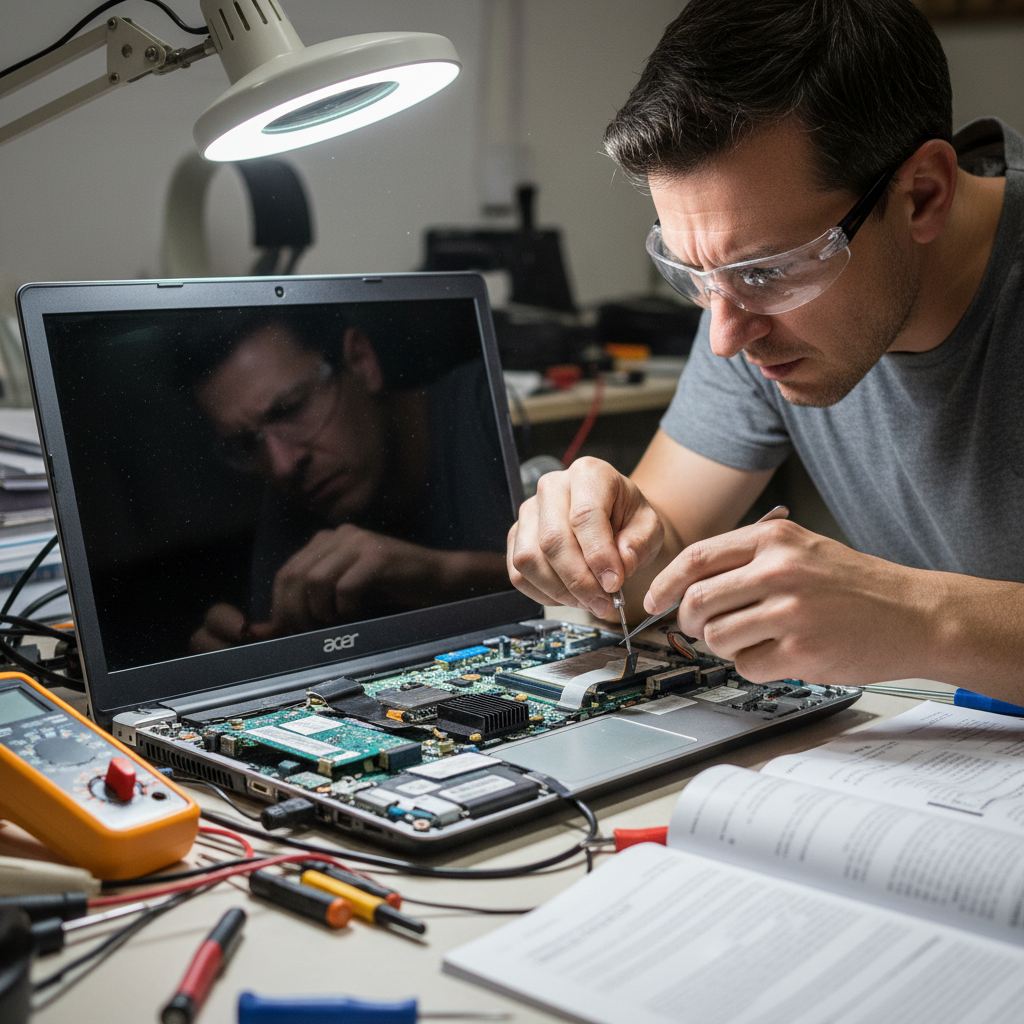
當acer筆電螢幕打不開完全無反應時,首先應進行基礎硬體檢查。常見問題包括螢幕排線鬆脫、液晶面板損壞或主機板顯示模組故障。可嘗試以下診斷步驟:
- 螢幕背光測試:在暗處使用手電筒照射螢幕,若隱約可見系統畫面,表示背光模組故障或顯示驅動異常
- 記憶體檢測:關機斷電後取出記憶體,用橡皮擦清潔金手指後重新安裝,可解決因氧化導致的顯示異常
- 電源指示燈確認:觀察系統電源燈是否正常亮起,若燈號異常閃爍(如1長3短),可能反映主機板短路或顯示晶片問題
螢幕損傷與排線檢查
若筆電曾受撞擊或跌落,建議拆機檢查螢幕排線連接(需使用特定規格螺絲起子):
- 斷電後拆卸背蓋,檢查連接主機板與螢幕的排線是否鬆脫(通常為30-40針腳扁平纜線)
- 觀察排線接頭有無氧化變色或彎折損傷,輕微氧化可用電子接點清潔劑處理
- 若發現排線斷裂,需更換同型號零件(參考手機/平板維修指南中的類似處理方法)
記憶體異常與主機板短路檢測
主機板故障是導致acer筆電無法開機的常見原因,可先進行以下檢測:
- 開機時注意風扇運轉聲與硬碟指示燈,若運轉正常但無畫面,可能為顯示輸出電路問題
- 移除所有外接設備(含USB裝置),僅連接電源開機測試
- 檢查主機板電容有無膨脹或漏液現象,發現異常應立即送修(台灣專業維修費約NT$680-1280)
軟體層面解決方案
若硬體檢測無異常,可能是系統軟體衝突或驅動錯誤導致黑屏,可嘗試下列方法:
顯示驅動異常處理(Windows + Ctrl + Shift + B快捷鍵)
Acer筆電若開機後螢幕黑屏但系統仍在運作,可強制重置顯示驅動:
- 同時按下Windows鍵 + Ctrl + Shift + B組合鍵(適用Windows 10/11)
- 聆聽是否發出「嗶」聲,表示系統已重新初始化顯示驅動
- 等待1-2分鐘觀察螢幕是否恢復顯示(部分機型需重複操作2-3次)
安全模式下的系統修復流程
若快捷鍵無效,可嘗試進入安全模式修復系統:
- 強制關機後重新開機,在Acer logo出現時連續按F8(部分新型號需通過系統設定預約安全模式啟動)
- 選擇「安全模式(含網路功能)」啟動系統
- 右鍵點擊開始選單→「裝置管理員」→展開「顯示卡」項目
- 右鍵點擊顯示卡驅動→「解除安裝裝置」→勾選「刪除此裝置的驅動程式軟體」後重啟
- 系統將自動安裝基本顯示驅動,若正常顯示即可重新下載官方驅動
進階檢測技巧
外接螢幕測試法驗證硬體問題
若懷疑筆電螢幕本身故障,可透過HDMI或VGA外接顯示器檢測:
- 將筆電連接外部螢幕(需確認接口與線材正常)
- 開機後按Windows + P組合鍵切換顯示模式
- 若外接螢幕正常顯示,則可確認筆電主機板與顯示功能正常,故障點在面板或排線
專業維修報價參考(NT$680-1280價格區間)
根據台灣維修站統計,acer筆電維修價格分為三個等級:
| 問題類型 | 處理方式 | 參考報價(NT$) |
|---|---|---|
| 螢幕排線維修 | 重新固定/更換排線 | 680-980 |
| 顯示晶片虛焊 | BGA返修台重植晶片 | 1,280-1,800 |
| 液晶面板更換 | 依型號更換原廠/兼容面板 | 1,500-3,500 |
注意:維修前建議先詢問各家維修中心的檢測政策,部分台灣店家提供免費基礎檢測服務(如光華商場周邊維修站)。
Acer筆電BIOS問題完整排除指南
當你的acer bios相關問題時,可能會導致無法開機、系統不穩定或硬體偵測異常等狀況。本節將提供完整的BIOS問題排除指南,幫助你從基本操作到進階修復一步步解決問題。
BIOS基本操作教學
掌握正確的BIOS操作方法,是排除各種筆電問題的第一步。以下是Acer筆電BIOS的標準操作流程:
標準進入BIOS方法(F2/Del按鍵時機)
Acer筆電進入BIOS的標準方式是:在開機電源鍵按下後,立即連續點擊F2鍵(部分機型可能使用Delete鍵)。關鍵時機是在Acer標誌出現前就要開始按壓,才不會錯過進入BIOS的時機窗口。
如果第一次嘗試失敗,可以完全關機後再次嘗試,或是按住電源鍵15秒強制關機後重試。部分新型號在快速啟動(Fast Boot)開啟時,BIOS進入時間會更短,建議在嘗試前:
- 移除所有外接設備(USB、外接硬碟等)
- 使用電源線而非電池供電,確保穩定性
- 連續快速按壓F2鍵而非長按
導航設定與緊急退出技巧
成功進入BIOS後,Acer大多使用以下導航方式:
- 方向鍵:上下左右移動選項
- Enter鍵:確認選擇
- ESC鍵:返回上一層
- F10鍵:儲存變更並退出(會詢問確認)
- F9鍵:載入預設值(恢復出廠設定)
若BIOS設定錯誤導致系統無法開機,可以嘗試拔除電源和電池30秒以上,或利用CMOS重置跳線(參考主機板手冊位置)來強制恢復預設值。
常見BIOS故障排除
了解常見的BIOS問題類型,能幫助你更快找到解決方案。
Secure Boot阻擋解決方案
當系統提示「Secure Boot Violation」錯誤時,表示安全啟動機制阻擋了未簽章的作業系統或驅動程式。解決步驟:
- 進入BIOS設定(F2鍵)
- 找到「Security」或「Boot」標籤頁
- 將「Secure Boot」選項設為「Disabled」
- 同時檢查「Boot Mode」是否為「UEFI」或「Legacy」相容模式
- 儲存設定(F10)後退出
完成後系統將允許非簽章程式執行,但同時降低安全性。建議在問題解決後重新啟用Secure Boot。
Fast Boot導致按鍵失效的處理
快速啟動功能可能導致BIOS按鍵失效無法進入設定。解決方法:
- 完全關機後重試:按住電源鍵15秒強制關機,再開機嘗試
- 使用Windows進階啟動:在Windows中「設定」→「更新與安全性」→「復原」→「進階啟動」→「疑難排解」→「UEFI韌體設定」
- 臨時停用快速啟動:進入電源選項→選擇電源按鈕功能→變更目前不可用的設定→取消勾選「開啟快速啟動」
進階BIOS重置技術
當標準方法無效時,這些進階技巧能幫助你徹底重置BIOS設定。
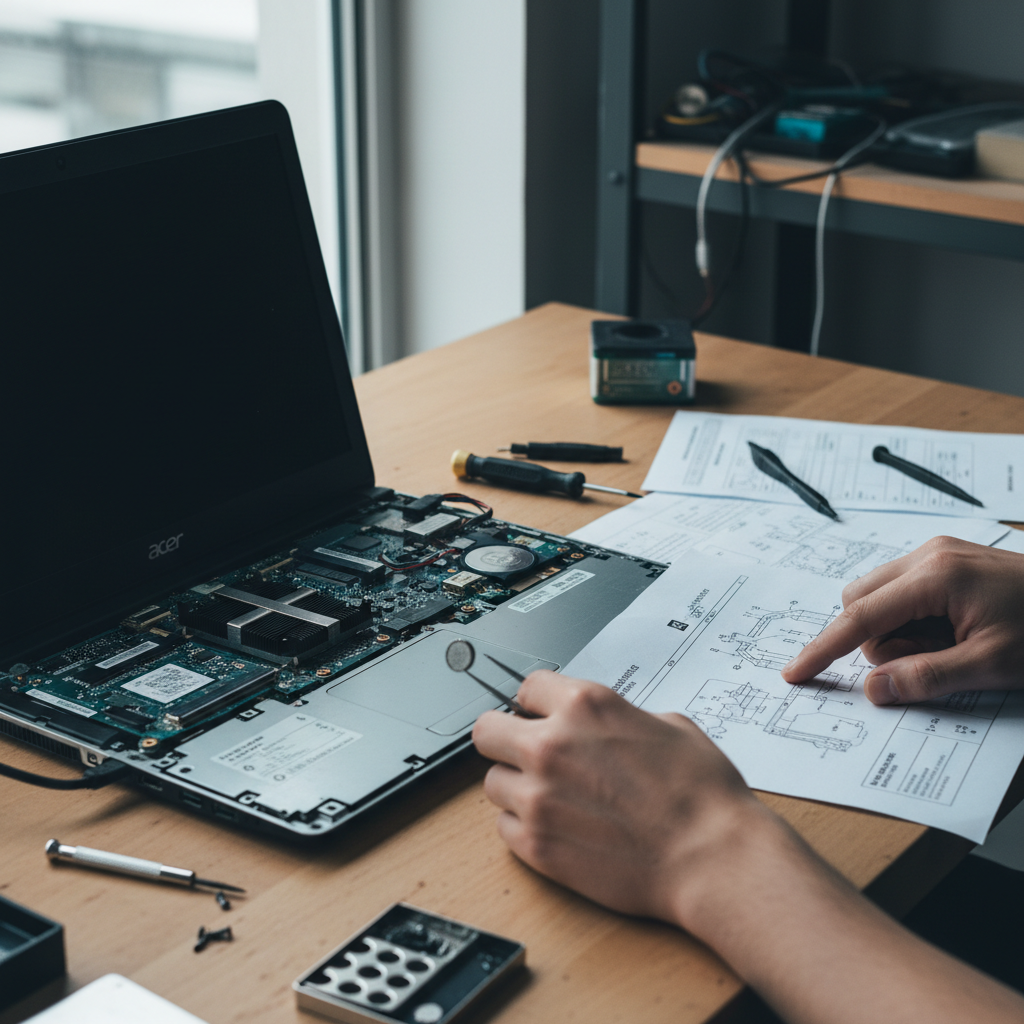
CMOS電池物理重置法(拆機步驟)
完整CMOS電池移除重置流程:
- 完全斷電:移除電源線和電池
- 拆解底蓋:使用適合的螺絲起子卸下螺絲(注意螺絲長度和位置)
- 定位CMOS電池:尋找紐扣型電池(通常為CR2032)
- 移除電池:按住卡扣輕輕取出手指,避免損壞插槽
- 等待5-10分鐘:確保所有殘餘電力放電完全
- 重新安裝:電池正極朝上正確裝回,組裝電腦
注意:此操作可能影響保固,建議在送修前先諮詢專業維修服務。
密碼鎖定突破技巧(3次錯誤產生解鎖碼)
Acer筆電BIOS密碼鎖定解決方案:
- 故意輸入錯誤密碼3次,系統將顯示5位數解鎖碼
- 聯繫Acer客服或授權維修中心提供解鎖碼獲取主解鎖密碼
- 部分機型可使用萬用密碼如「admin」或「password」嘗試
- 終極方案為更換主機板,但成本較高不建議
若以上方法都無法解決你的BIOS問題,可能需要考慮專業硬體檢測或主機板維修服務。
Acer筆電重灌系統與BIOS設定最佳實踐
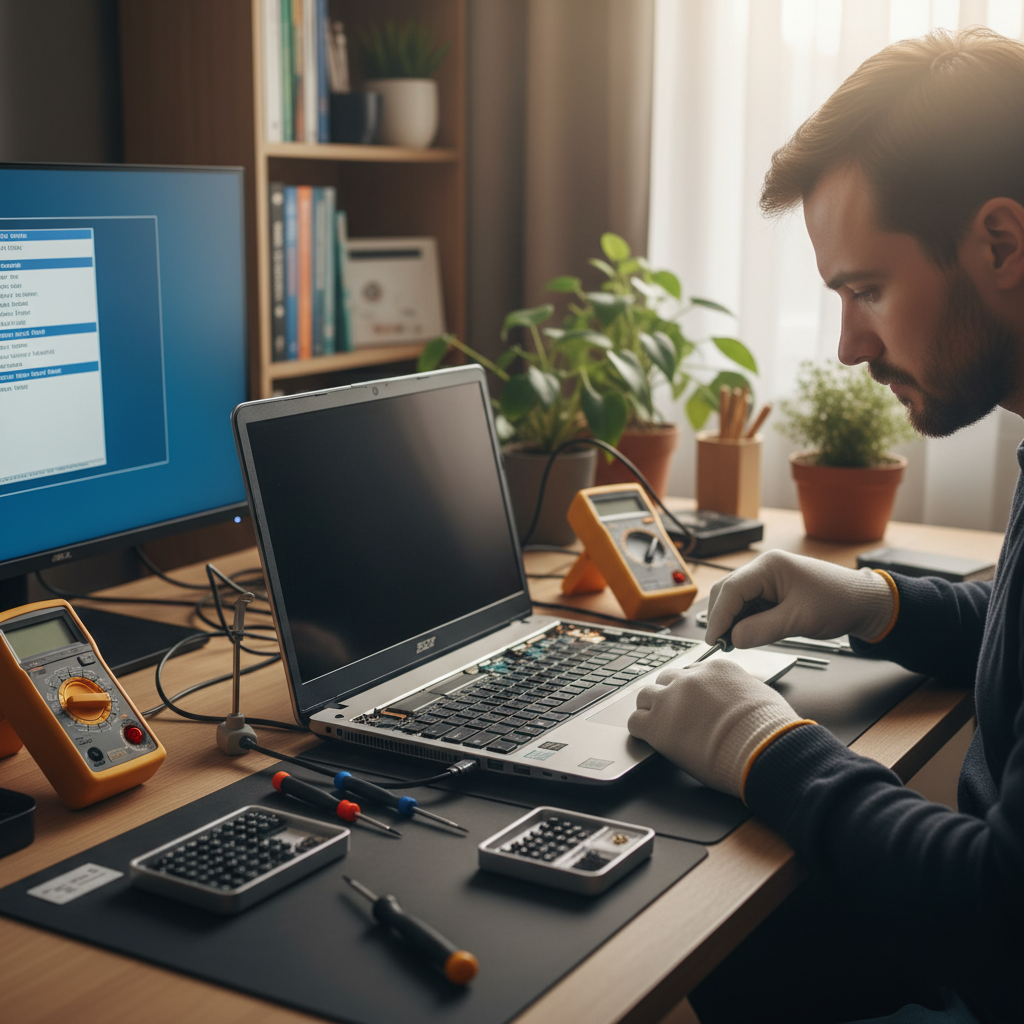
當Acer筆電遇到嚴重系統問題時,重灌系統往往是最終解決方案。本節將詳細介紹從BIOS設定調整到完整重灌的專業流程,包含不同型號的注意事項和常見問題解決方案。正確的BIOS設定是確保重灌成功的關鍵步驟,我們將提供詳細的操作指引。
重灌前的BIOS必要設定
在開始重灌系統前,必須先調整BIOS設定以確保安裝程序順利進行。Acer筆電進入BIOS的方式通常是開機時連續按壓F2鍵,部分舊型號可能需要使用Delete鍵或F12鍵。
Boot Menu啟用與啟動順序調整
在BIOS界面中,找到Boot選項卡進行以下設定:
- 啟用F12開機選單: 將”F12 BOOT MENU”設為”ENABLED”,方便後續選擇開機裝置
- 調整啟動順序: 將USB或光碟機設為第一啟動選項,確保能從安裝媒體開機
- Secure Boot設定: Windows 7安裝需關閉Secure Boot功能,Windows 10/11則可保持開啟
設定完成後務必按F10儲存並退出,筆電將自動重啟。若您需要製作USB開機碟,建議使用官方工具如Rufus或Acer提供的恢復媒體建立工具。
Legacy BIOS模式切換教學
如需安裝較舊的作業系統(如Windows 7),需將BIOS模式從UEFI切換至Legacy:
- 進入BIOS後,導航至Boot選項卡
- 將Boot Mode從”UEFI”改為”Legacy”
- 將Secure Boot設為”Disabled”
- 若有CSM選項,將其設為”Enabled”
注意: 切換模式可能導致現有系統無法啟動,建議僅在全新安裝時變更此設定。部分新型Acer筆電已移除Legacy支援,此時只能安裝較新版本的Windows。
完整重灌流程比較分析
Acer筆電提供多種重灌方式,選擇合適的方法可大幅節省時間並降低失敗風險。
快速還原方式(Alt+F10)vs USB開機碟製作
Acer筆電內建的快速還原功能是最簡便的重灌方式:
- 快速還原: 開機時按Alt+F10進入恢復環境,選擇”將電腦重設為原廠設定”即可自動完成
- 優點: 不需額外媒體,保留原廠驅動和軟體,過程全自動
- 缺點: 僅適用於尚未刪除恢復分區的筆電,無法選擇安裝版本
USB開機碟則提供更大彈性:
- 製作方法: 使用微軟Media Creation Tool或Rufus工具建立安裝媒體
- 優點: 可選擇系統版本,全新安裝更乾淨,適用於硬碟更換情境
- 缺點: 需自行下載驅動程式,過程較複雜
各型號專用BIOS更新下載指引
重灌前建議更新至最新BIOS版本以確保相容性:
- 至Acer台灣官網支援頁面輸入機型編號
- 下載對應的BIOS更新檔案(通常為ZIP格式)
- 解壓縮後執行.exe檔案,按指示完成更新
- 更新過程中切勿斷電,否則可能造成主機板損毀
重要提示: 部分機型需先安裝特定版本BIOS才能升級至最新版,請仔細閱讀版本說明。
疑難排解與效能優化
重灌過程中可能遇到各種問題,以下提供專業解決方案。
重灌中途斷電的應急處理
若重灌過程意外中斷:
- 重新開機並進入BIOS(F2)
- 檢查啟動設定是否正確
- 嘗試再次執行安裝程序
- 若無法修復,需使用命令提示字元工具修復啟動檔案
硬碟識別失敗的進階解決方案(diskpart指令)
當安裝程式無法識別硬碟時:
- 在安裝界面按Shift+F10開啟命令提示字元
- 輸入以下指令:
diskpart
list disk
select disk 0
clean
convert gpt (或mbr)
create partition primary
format fs=ntfs quick
exit
- 關閉命令提示字元後重新整理硬碟列表
注意: 此操作將清除硬碟所有資料,請確保已備份重要檔案。若問題持續,可能是硬體故障,建議聯絡Acer維修中心。
常見問題 Q&A
Acer筆電螢幕完全沒反應時,如何快速判斷是硬體還是軟體問題?
可先執行三大基礎檢測:於暗處用手電筒照射螢幕確認是否有畫面殘影(背光問題)、檢查電源指示燈閃爍模式(如1長3短代表主機板異常)、測試外接顯示器是否正常運作。若外接螢幕正常顯示,通常為面板或排線問題,預估維修費用約NT$680-1,800,實際需依手機/平板維修經驗判斷具體損壞部位。
Acer筆電進入BIOS的特殊按鍵組合失效時該怎麼辦?
若F2/Del鍵失效,建議先移除所有外接裝置並使用電源線供電,再嘗試連續快速點擊按鍵。進階解法包括:在Windows系統中透過『設定>更新與安全性>復原>進階啟動』預約UEFI韌體設定,或關閉『快速啟動』功能(電源選項中取消勾選),這能解決90%新型Acer筆電的BIOS進入障礙。
如何處理Acer筆電因Secure Boot導致的系統啟動失敗?
當出現Secure Boot Violation錯誤時,需進入BIOS將Secure Boot設為Disabled,並確認Boot Mode為UEFI或Legacy相容模式。此操作會暫時降低安全性但允許系統啟動,適用於安裝非簽章驅動或舊版Windows的情況,完成後建議從Acer官網支援頁面下載最新BIOS更新以強化安全性。
Acer筆電忘記BIOS密碼有哪些解鎖方式?
標準解鎖流程為故意輸入錯誤密碼3次取得5位數解鎖碼,再聯繫Acer客服取得主密碼。若無效可嘗試萬用密碼如『admin』,或採取CMOS電池物理重置法(斷電拆機移除紐扣電池5-10分鐘)。但新型機種可能綁定主機板加密晶片,最終仍需透過技術或送修解決。
重灌Acer筆電系統前有哪些關鍵BIOS設定需調整?
必須完成三項設定:啟用F12開機選單(Boot選項中設定)、調整USB為第一啟動裝置、根據安裝系統版本切換UEFI/Legacy模式(Windows 7需禁用Secure Boot)。重灌後若遇硬碟識別問題,可用diskpart指令清理轉換磁碟格式,這項技術也常見於手機/平板的系統重置操作。
總結
在處理Acer筆電BIOS問題與螢幕故障時,我們深入探討了從硬體檢測到軟體修復的完整解決方案。這些問題不僅關乎單一設備的運作,更反映了現代電子產品在設計複雜度與用戶自主維修能力間的平衡挑戰。通過逐步排除硬體故障(如螢幕排線檢查、記憶體模組檢測)與軟體衝突(顯示驅動重置、安全模式修復),我們能有效提高設備修復率,同時減少不必要的維修開支。特別值得注意的是,正確的BIOS設定(如Secure Boot管理、啟動順序調整)往往是解決系統問題的關鍵步驟,這點在3C設備維護領域具有普遍適用性。
未來面對筆電故障時,建議讀者依照本文提供的結構化流程進行診斷——從簡單的外部檢測(如螢幕背光測試)到進階的BIOS重置(CMOS電池移除法)。若遇到無法自行解決的問題,可參考文中的維修報價區間選擇專業服務。隨著Acer持續更新BIOS版本與硬體設計,保持系統最新狀態與定期備份將是預防嚴重故障的最佳實踐。現在就行動檢查您的筆電狀態,並將本文收藏為緊急維修指南,讓科技問題不再成為工作與生活的障礙。